ラベル App の投稿を表示しています。 すべての投稿を表示

2012年1月6日金曜日

Aldrich HandbookがiPadにやってきた


Aldrichのハンドブックといえば、単なる試薬のカタログではなく試薬や化合物の物性を知りたい時にも役立つ便利なアイテムです。そのハンドブックがiPad Appとして無料でリリースされていたのでご紹介。

The Aldrich Handbook of Fine Chemicals for iPad
http://itunes.apple.com/jp/app/the-aldrich-handbook-fine/id470257155?mt=8

まず、アプリを起動して最初に現れるのがトップの画像です。Aldrichのハンドブックといえば錬金術師の表紙がお決まりですが、iPad Appでもそれは同じ。紙媒体と同様に絵画の解説も掲載されています。それによると、この絵画はVictor Mahuによって描かれたInterior with an alchemist and his assistants at workという作品で、パトロンによる財政的な支えを受け、助手を沢山抱えた錬金術の研究室が描かれているそうです。

さてさて、肝心のAppの中身についてですが、以下の画像のように試薬情報の検索・閲覧が可能です。CASナンバーや基本的な物性だけでなく、情報をメールで共有するためのボタンやMSDSへのリンクなども用意されているのは何気に便利です。

1-ブロモブタンの検索結果

縦表示も可能


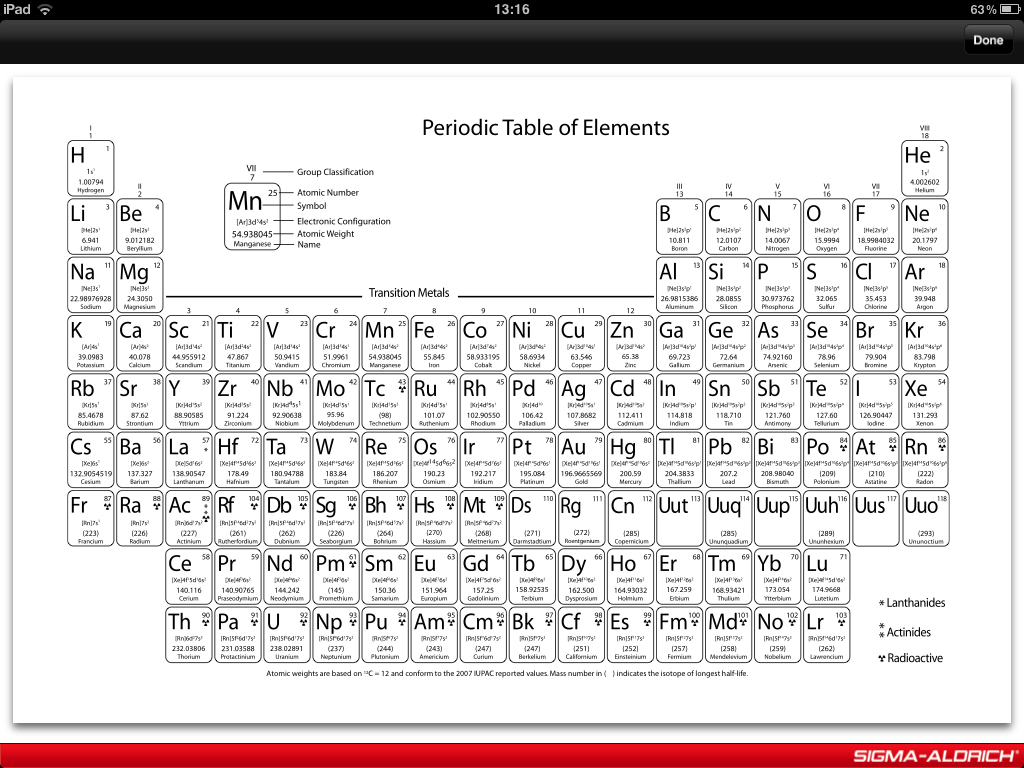
また、以下のように周期表や沸点換算表などの便利なデータも用意されています。
  • Periodic Table of Elements
  • Organic Ring System and Numbering
  • Pressure-Temperature Nomograph
  • Metric Conversion Table
  • Multiples of Element Weights
  • Fundamental Physical Constants
  • Particle Size Conversion Table
  • Table of Atomic Weights
  • Wire Gauge Conversion Chart, and more

Periodic Table of Elements

Pressure-Temperature Nomograph


というわけで一通り触ってみた感想ですが、思ってたより使えます。こういうアプリにありがちな、ネットワーク接続させてオンラインの情報を検索するという方式ではありません。オフライン状態でも試してみましたが、普通に試薬検索できました。ネットの繋がらない状況でも活躍してくれる優れものです。ただ、僕の環境(初代iPad WiFi only)では試薬の検索には多少時間がかかることと、動作が不安定でちょくちょく落ちるのが難点でしょうか。とはいえ、無料で膨大な数の試薬データ(47,000件)を閲覧できるわけですから、ダウンロードしておいて損は無いと思います。ちなみに、このアプリの販売元であるSigma-Aldrichからは他にも無料のアプリがいくつかリリースされています。時間があればまた試してみます。

Sigma-Aldrich, iTunes App Store link
http://itunes.apple.com/jp/artist/sigma-aldrich/id424676352

2011年1月21日金曜日

Sente, Papers, Mendeley: iOSアプリの比較


僕の知っているかぎり、iPadやiPhone版のアプリが用意されているMac用文献管理ソフトにはSenteとPapers、それにMendeleyの3種類があります。以前このブログでも書いたように僕はSente Reference Manager for iPadを愛用しているわけですが、PapersやMendeleyのiOSアプリとどんな違いがあるのか比較してみました。

iTunesリンク


Sente, Papaers, MendeleyのiOSアプリについて値段や機能などをまとめてみたのが上の表です。SenteにはSente Viewerという閲覧のみのアプリもありますが、ここでは除外しました。表の内容は2011年01月19日現在の情報であること、PapersやMendeleyについてはiOSアプリを所有していないので情報が不確かなことにご注意ください。


Sente
さてさて、各項目を比較してみてまず感じるのは、Sente Reference Manager for iPadの優秀さです。複数ライブラリを扱えることや新規にライブラリを作成できるなど、Mac用のSenteと比較しても遜色ない機能が搭載されています。PDFへの注釈やハイライト、ノートがMacとiPad間で双方向に同期されることも大きな特徴です。価格が高いこととiPhoneで使えないことが難点ですが、僕としては十分満足のいくアプリです。
お次はPapersについて。こちらも少々高額なアプリですが、Senteと同様にほとんどのことができちゃいます。iPhoneでも使えることや、見た目の美しさなんかはSenteより秀でてるんじゃないでしょうか。ただ、現状では注釈がMacのPapersへ同期されない問題があるようです(MacからiOSへは問題ない?)。アップデートで修正されるでしょうから期待して待ちましょう。また、ハイライトや注釈の追加はiPadからのみのようです。

参考リンク

Mendeley
最後はMendeley - Reference Manager (Lite)。名前の示す通り、同期したライブラリ&PDFを閲覧するだけのアプリのようです。無料で使えること、iPhoneでもiPadでも使えることがウリですが、注釈を加えたり新規にリファレンスを追加することはできません。今後フル機能版がリリースされるようですから、Mendeleyユーザの人はもうしばらくの我慢です。

参考リンク

まとめ
どのアプリも、ライブラリ及び論文のPDFファイルをデスクトップ版のソフトウェアから参照することが可能です。しかし、Mendeleyについてはアプリ側で注釈やハイライトを入れたり、それをデスクトップ版と同期することはできません。また、Papersは注釈の同期や追加に多少の制限があります。比較項目はSenteのアプリをもとにしているのでSenteに有利な設定になっているかもしれませんが、結論としてSenteが最も多機能なんじゃないでしょうか。もちろん、自分の使っているデスクトップ版ソフトと同じアプリを使うのにこしたことはないんですが。

    2010年12月16日木曜日

    Sente for iPadが遂に正式リリース


    Sente for iPad(App StoreではSente Reference Manager for iPad)を購入してから1週間が立ちました(過去記事)。その間何故かApp Store上から忽然と姿を消し、公式サイトからのアナウンスもありませんでした。が、本日遂に正式リリースされた模様です(ver. 1.0.6)。僕のは1.0.4だから少しバージョンアップしているみたい。まあアップデートで最新版に更新できたので一安心です。とにかく、無事リリースされたことが嬉しいですね。日本での価格は2,300円です。

    公式ブログに、主要機能の解説記事がリストアップされていました。


    iPad上で新規にライブラリを作ることもできるし、Web of ScienceやPubMedをブラウジングしてPDFを含めた論文データを取り込むこともできます。やっぱり専用ソフトは便利ですね。

    2010年12月12日日曜日

    Macの論文管理 -Sente for iPadがi文庫を追い出した

    僕がMacでの論文管理をBibDeskからSenteに変えた本当の理由がこれ、Sente for iPadです。

    とりあえず、簡単な紹介動画を作ってみたのでご覧ください。


    デスクトップ版Senteとの同期はもちろん、文献情報の編集、PDFの閲覧・コメント・ハイライトの追加、新規文献の追加等、デスクトップ版と機能的にはほとんど差がありません。むしろ、複数ライブラリへのアクセスや、レート・タグを付ける場合なんかはiPad版の方が使い易いほどです。ほんと、Senteにしてよかった。今まで論文を読むためにi文庫を使ってきましたが、お役御免です。ありがとうございました。

    ところで、公式サイトではSente for iPadのリリースについて未だComing Soon!となっています(2010/12/12現在)。ではなぜ僕がこのアプリを持っているかというと、実は僕もよくわかりません。たまたまApp Storeに行ったらリリースされていたんですが、公式サイトでのアナウンスは無く、さらに日本のApp Storeでしか発売されていない模様。不審に思いながらも購入した数日後、Sente for iPadはApp Storeから消えていました。何が起きているのか、まったく分かりません。とりあえず、末永く大事に使わせていただきます。

    気になる方は閲覧のみの無料版、Sente Viewerでお試しあれ。

    2010年12月9日木曜日

    BlogPressを使ってiPhoneから投稿してみる

    iOS用ブログ投稿アプリ、BlogPressを使って書いてます。

    写真も添付できるみたい。


    iPadにも対応してるし、なんとか使えるかな!?


    - Posted using BlogPress from my iPhone

    2010年9月19日日曜日

    5 awesome iPad Apps for chemistry


    海外ブログ風のタイトルにしてみましたが、本文は日本語で書きます。そんなわけで、iPadで使える化学系アプリ5個を挙げてみました。数は少ないですが、どれも値段のわりに秀逸なアプリだと思います。ちなみに、KeynoteやNumbers、The Elementsのような有名アプリは除いてあります。

    -------------------------------------------------------------------------------------------------------------------


    iScience for iPad
    iScience for iPad
    理系の公式集。美しい周期表も付属してます。公式にはコメントや重要度をつけることもできる。

    -------------------------------------------------------------------------------------------------------------------


    LabCalPlus
    LabCalPlus
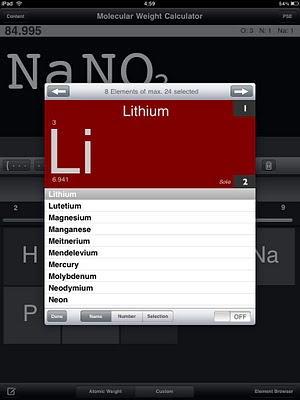
    分子量やモル濃度の計算ができる。さらに、アミノ酸の情報なんかもそろってます(記事冒頭の画像)。

    -------------------------------------------------------------------------------------------------------------------


    WolframAlpha
    WolframAlpha
    あらゆる情報を "Computing" してくれるソフトです。化学系の情報だけじゃありません。シカゴの失業率から金の相場まで、なんでもありな天才君。

    -------------------------------------------------------------------------------------------------------------------


    iProtein
    iProtein
    プロテインの情報よりも、分子式を書けることの方が僕にとってはありがたい。無料アプリです。

    -------------------------------------------------------------------------------------------------------------------


    Molecules
    Molecules
    分子の3Dモデルを閲覧することができます。デフォルトで用意されているもの以外にネットから新たにダウンロードすることも可能。ただ、シンプルな分子には対応していないのが少し残念です。こちらも無料。

    -------------------------------------------------------------------------------------------------------------------

    以上が僕のiPadに入っている化学系アプリです。 あとは辞書アプリが欲しいんですが、高額なものが多いのでまだ躊躇している段階です。やっぱりウィズダムを買うことになるのかな。

    2010年9月7日火曜日

    iPhoneを露出計にするアプリ: SENOGUIDE


    今ではカメラに露出計が内蔵されているなんて当然の話ですが、古い時代のカメラには露出計がついていないものが多くあります。そんなカメラを使う時に活躍するのが単体露出計です。セコニックのスタジオデラックスなんかが有名です。ただ、露出計を持ち歩くぐらいならレンズをもう一本持って行きたい、と僕は考えてしまいます。そんなわけで、いつも持ち歩くiPhoneに露出計アプリを入れて代用しています。露出計アプリには、内蔵カメラを露出計にするものと、単純に露出早見表を表示してくれるものがあります。僕は、後者のアプリ: SENOGUIDE-Cを入れています。


    セノガイドというのは関研究所というところが販売していた露出換算表らしく、このアプリはそれをまるまるiPhoneに移植したもののようです。使い方はアプリのサポートページに記載してあったので、それを引用。
    First, Tap [L-D]tab to set Season.but it's use only in JAPAN.
    Step1, rotate smaller dial to select ISO and sunsine or cloud.If you use at night or inhouse, select [N].
    Step2, rotate bigger dial to select scene.In windows number means Time.Can't use time? okay, you can use "SHADOW LENGTH".
    See number under standing woman on bigger dial.Shadow length = Your length x times.Match shadow length and scene.
    If you selected [N], match [N] and right [N] scenes.
    Step3, see leftside. You can read exposure pairs.
    要するに、状況に合うようにダイヤルを回していくと最終的に最適な絞りとシャッタースピードの組み合わせがわかるという流れのようです。アバウトなように思えますが、光源の種類や明るさなどのかなり細かな設定ができるので、ちゃんと設定できればかなり正確な値が出るんじゃないでしょうか。ただ、iPhoneアプリでは画面サイズの問題で視認性が悪く操作しにくいのが難点で、実は僕自身も一度しか使用したことがありません。結局は自分の勘で露出を決めちゃったほうが早いというよくあるオチです。それでも、普段と違う感度のフィルムを使う時なんかはきっと活躍してくれるはずです。。。

    参考サイト

    LinkWithin

    Related Posts Plugin for WordPress, Blogger...